
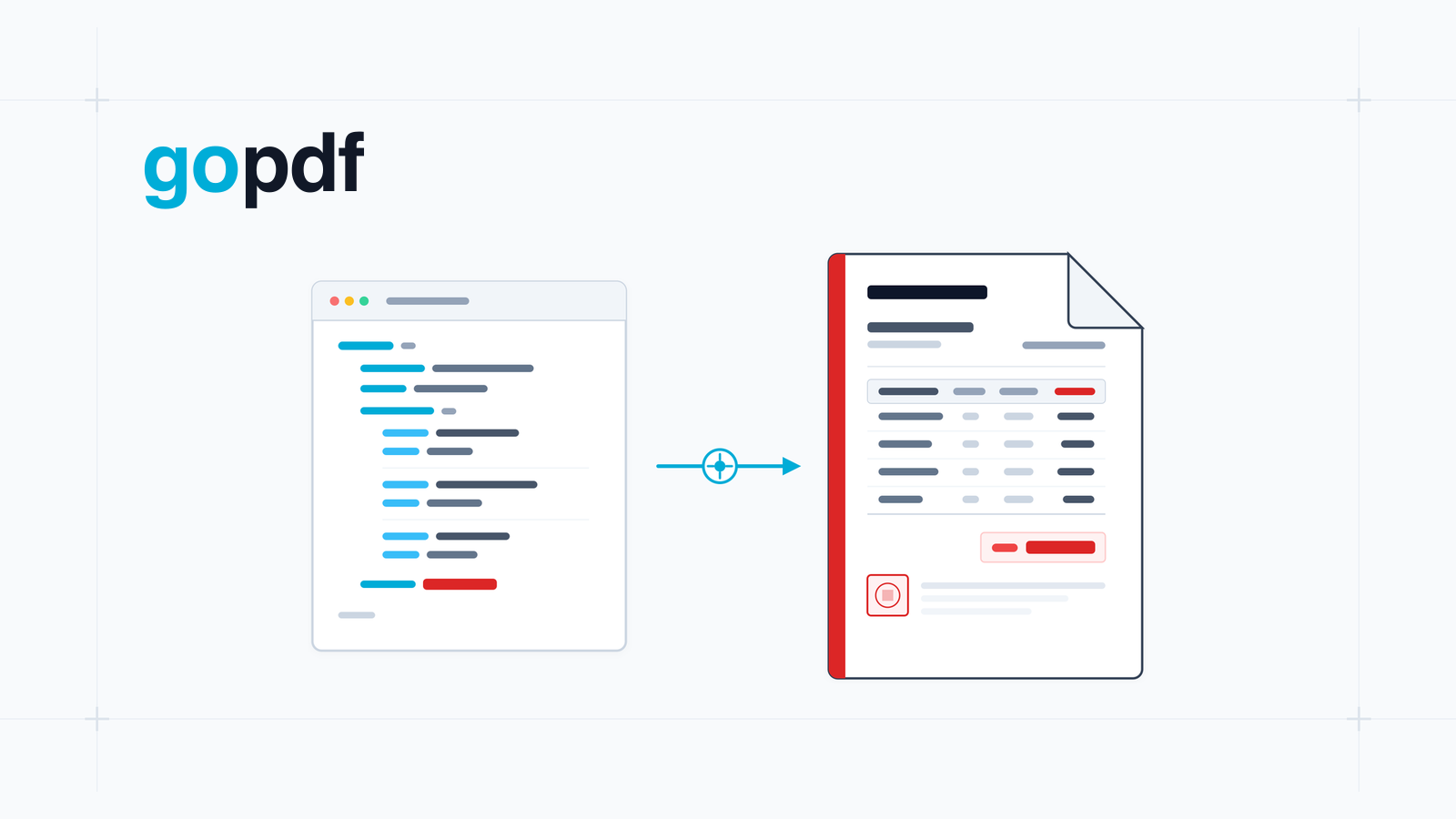
請求書、納品書、見積書、受領書、各種証明書――。Web アプリケーションや業務システムを開発するなかで、「PDF 形式で帳票を出力する」 という要件は頻繁に登場します。
しかし、いざ実装しようとすると、PDF の生成・描画には多くの技術的ハードルが立ちはだかります。PDF の内部仕様は極めて複雑であり、描画エンジンをゼロから自作しようとすると膨大な開発工数とバグの温床を抱え込むことになります。
本記事では、Go 言語で軽量かつ高速に PDF を生成できるオープンソースパッケージ gopdf を取り上げます。PDF 描画を自作する難しさとパッケージ採用の意義、Go における主要パッケージの比較、そしてテキスト・線・図形・画像・表の具体的な描画手法から、現在のベータ版における制約までを体系的に解説します。
PDF 描画を「自作」すると何が大変なのか
ライブラリを使わずに PDF ファイルをプログラムから直接生成しようと試みると、その難易度の高さに直面します。PDF(Portable Document Format)は人間が読み書きするテキスト形式(HTML や Markdown など)とは根本的に異なる仕様を持っているためです。
1. 複雑なバイナリ構造と相互参照テーブル(xref)
PDF は、オブジェクト番号で管理される間接オブジェクト群と、それらのファイル内バイト位置を記録する クロスリファレンステーブル(xref: Cross-Reference Table)、そしてファイル末尾のトレイラー(trailer)で構成されます。1 バイトでもオフセットがずれると、ビューアは「ファイルが壊れています」として開くことすらできません。
2. 低レベルな PDF 描画オペレータの直接制御
PDF のグラフィックス描画は、PostScript をベースとした専用オペレータで記述します。テキストを配置するだけでも、テキストオブジェクトの開始(BT)、フォントとサイズの指定(Tf)、座標移動(Td / Tm)、文字列出力(Tj)、終了(ET)といったコマンドを順序正しくストリームに出力する必要があります。
BT
/F1 12 Tf
72 712 Td
(Hello, World) Tj
ET
3. フォントの壁:TrueType 解析と日本語(CJK)サブセット化
最も過酷なのがフォントの取り扱いです。英語の標準 14 フォント(Helvetica, Times-Roman 等)であれば組み込みフォント名だけで描画できますが、日本語(漢字・ひらがな・カタカナ)を出力するには TrueType フォント(TTF)の埋め込み が不可欠です。 フォントファイルを丸ごと埋め込むと数 MB〜数十 MB に膨らむため、PDF 内で実際に使用した文字グリフだけを抽出して埋め込む サブセット化(Font Subsetting) や CID フォントテーブルの構築が必要になります。これをゼロから実装するのは非常に高い専門知識を要します。
4. 座標系とグラフィックスステートの管理
PDF の標準座標系は 「左下が原点(0, 0)」 であり、Y 軸は上に向かって増加します。Web の CSS や Canvas(左上が原点、Y 軸は下向き)とは逆向きです。また、線の色・太さ・塗りつぶし・クリッピング領域といった状態(グラフィックスステート)はスタック構造(q で退避、Q で復元)で管理しなければならず、不用意な変更が後続の全描画を破壊します。
パッケージを使う意義と Go における選択肢の比較
こうした低レベルの仕様を隠蔽し、Go の直感的な API として扱えるようにしてくれるのが PDF 生成パッケージ です。
プログラムから PDF を生成したいと考えたとき、Go のエコシステムにはいくつかのアプローチが存在します。主要なパッケージの特徴と現状を整理すると、次のようになります。
| パッケージ | 主な特徴・メリット | 課題・注意点 |
|---|---|---|
| gopdf(本稿対象) | Pure Go(Cgo 不要、外部 C ライブラリ非依存) 超軽量・高速、メモリ消費が極めて少ない 日本語 TrueType フォントのサブセット埋め込みに対応 MIT ライセンスで商用利用しやすい | 高レベルな自動レイアウトや複数ページの自動改ページ機能は自作が必要 |
gofpdf (jung-kurt/gofpdf) | かつて Go で最も広く使われていた定番パッケージ FPDF の設計を踏襲し、多くの実績がある | 2020 年にアーカイブ(開発・メンテナンス終了) 新規採用には将来的な不具合対応のリスクがある |
UniPDF (unidoc/unipdf) | 非常に多機能で帳票作成から既存 PDF の編集・暗号化まで網羅 | 商用利用には 有償商用ライセンス または AGPLv3 が必要(ライセンス費用が高額) |
なぜ gopdf を選ぶのか
Go で PDF 帳票を出力しようとする場合、過去の実績から gofpdf が検索で見つかることが多いですが、現在はメンテナンスが停止しています。また、UniPDF は非常に強力ですが、一般的な業務アプリケーションに組み込むにはライセンス費用や条件が大きなハードルになります。
その点、gopdf は現在もアクティブにメンテナンスされており、Pure Go 製で外部 C ライブラリ(Cgo)を一切必要とせず、MIT ライセンスで自由に利用できます。特に、日本語の TrueType フォント(.ttf)を登録して文字化けせず出力できる機能が標準で備わっているため、Go で帳票生成基盤を構築する際の現実的かつ最良の選択肢となります。
gopdf の基本構造とセットアップ
インストール
Go Modules を使用して簡単に導入できます。
go get -u github.com/signintech/gopdfドキュメントの初期化と最小コード
用紙サイズ(A4、A3、Letter など)や寸法の単位(ミリメートル、ポイントなど)を指定して初期化します。
package main

import (
	"log"

	"github.com/signintech/gopdf"
)

func main() {
	pdf := gopdf.GoPdf{}

	// A4 サイズ、単位をミリメートル(mm)として開始
	pdf.Start(gopdf.Config{
		PageSize: *gopdf.PageSizeA4, // 210mm x 297mm
		Unit:     gopdf.UnitMM,
	})

	// ページを追加
	pdf.AddPage()

	// フォントの登録(日本語 TrueType フォント)
	err := pdf.AddTTFFont("NotoSansJP", "./fonts/NotoSansJP-Regular.ttf")
	if err != nil {
		log.Fatalf("フォント登録失敗: %v", err)
	}

	// フォントとサイズを指定
	if err := pdf.SetFont("NotoSansJP", "", 14); err != nil {
		log.Fatalf("フォント設定失敗: %v", err)
	}

	// 座標を指定して文字を描画
	pdf.SetXY(20, 30) // 左から 20mm、上から 30mm
	if err := pdf.Cell(nil, "gopdf へようこそ!"); err != nil {
		log.Fatalf("描画失敗: %v", err)
	}

	// PDF ファイルとして保存(または io.Writer へ書き込み)
	if err := pdf.WritePdf("output.pdf"); err != nil {
		log.Fatalf("PDF 保存失敗: %v", err)
	}
}
単位系に gopdf.UnitMM を指定すると、用紙サイズや描画座標をミリメートル単位で指定できるため、日本の定型帳票(A4 の寸法やマージン設計)と非常に相性が良い設計になっています。
gopdf で何ができるのか:主要な描画機能と設定
gopdf は、帳票作成に必要な描画プリミティブを網羅しています。ここでは主要な機能と実際の設定方法を解説します。
1. テキストとフォントの描画
フォントの登録と切り替え
TrueType フォント(.ttf)を登録することで、日本語の漢字・かなを文字化けすることなく出力できます。ウェイト(Regular, Bold)ごとに名前を分けて登録することが可能です。
// レギュラーと太字をそれぞれ登録
_ = pdf.AddTTFFont("NotoSansJP-Regular", "./fonts/NotoSansJP-Regular.ttf")
_ = pdf.AddTTFFont("NotoSansJP-Bold", "./fonts/NotoSansJP-Bold.ttf")

// 使用するフォント・スタイル・フォントサイズ(pt)を設定
_ = pdf.SetFont("NotoSansJP-Regular", "", 10)
文字色と位置指定
文字色は RGB(0〜255)で指定します。
// 濃紺色(#1a2b4c)を指定
pdf.SetTextColor(26, 43, 76)

// 描画位置(X, Y)を指定
pdf.SetXY(20, 50)
Cell と CellWithOption による整列
CellWithOption を使うと、指定した矩形領域(幅と高さ)の中で、文字の整列(左寄せ・中央揃え・右寄せ・垂直位置)を柔軟に制御できます。帳票の金額欄(右寄せ)や見出し(中央揃え)に必須の機能です。
// 幅 60mm、高さ 10mm の枠内で右寄せ配置(金額表示など)
rect := &gopdf.Rect{W: 60, H: 10}
opt := gopdf.CellOption{
	Align: gopdf.Right | gopdf.Middle,
}
_ = pdf.CellWithOption(rect, "¥1,250,000", opt)
複数行テキストの折り返し(MultiCell)
指定した幅で自動的に折り返して複数行を描画する場合は MultiCell を使用します。
// 幅 170mm、行の高さ 6mm で枠内に折り返し描画
box := &gopdf.Rect{W: 170, H: 6}
_ = pdf.MultiCell(box, "備考欄:本請求書に関するお問い合わせは、発行日より14日以内に担当窓口までご連絡ください。振込手数料はお客様のご負担となります。")
2. 線(Line)の描画とスタイル
帳票の区切り線やアンダーライン、枠線を描画します。
// 線の太さを指定(単位: mm または pt)
pdf.SetLineWidth(0.3)

// 線の色を指定(グレー: #999999)
pdf.SetStrokeColor(153, 153, 153)

// 始点 (X1, Y1) から 終点 (X2, Y2) まで直線を引く
pdf.Line(20, 80, 190, 80)破線(点線)を描画したい場合は、SetLineType でダッシュパターン(実線長と空白長)を指定できます。
// 破線の設定(例: 2mm 実線、1mm 空白)
pdf.SetLineType("dashed")
3. 図形(Shape)の描画とグラフィックス制御
矩形(Rectangle)
ヘッダー帯の背景色塗りつぶしや、枠線の描画には RectFromUpperLeftWithStyle を使用します。
"D": Draw(枠線のみ)"F": Fill(塗りつぶしのみ)"FD"または"DF": 枠線と塗りつぶしの両方
// 塗りつぶし色を指定(薄いグレー背景: #f5f5f5)
pdf.SetFillColor(245, 245, 245)

// 枠線の色と太さを指定
pdf.SetStrokeColor(200, 200, 200)
pdf.SetLineWidth(0.2)

// 左上 (X, Y) から 幅 170mm、高さ 12mm の塗りつぶし+枠線矩形を描画
_ = pdf.RectFromUpperLeftWithStyle(20, 90, 170, 12, "FD")
円・楕円・ポリゴン・曲線
矩形以外にも、円や楕円(Oval)、多角形(Polygon)、ベジェ曲線(Curve)の描画がサポートされています。
// 楕円・円の描画 (x1, y1, x2, y2)
pdf.Oval(150, 30, 170, 50)

// 多角形の描画
points := []gopdf.Point{
	{X: 30, Y: 120},
	{X: 45, Y: 110},
	{X: 60, Y: 120},
}
pdf.Polygon(points, "D")
クリッピングと描画状態の保護(Save / Restore)
指定した矩形領域の外側に文字や線がはみ出さないようにクリッピングを行う場合は、グラフィックスステートを退避・復元して安全に処理します。
// 1. 現在の描画状態(色、線幅、クリップなど)を保存
pdf.SaveGraphicsState()

// 2. 指定した多角形・矩形領域で描画をクリップ
pdf.ClipPolygon([]gopdf.Point{
	{X: 20, Y: 130},
	{X: 190, Y: 130},
	{X: 190, Y: 200},
	{X: 20, Y: 200},
})

// 3. この中での描画は枠外にはみ出ない

// 4. 描画状態を復元(クリップを解除)
pdf.RestoreGraphicsState()
4. 画像(Image)の配置
会社のロゴマークや社印(角印)、商品のサムネイル画像などを埋め込むことができます。JPEG および PNG 形式に対応しています。
// ファイルパスから画像を配置(X, Y, 表示サイズ指定)
// 幅 40mm、高さ 15mm にリサイズして配置
imgRect := &gopdf.Rect{W: 40, H: 15}
err := pdf.Image("./assets/logo.png", 20, 20, imgRect)
if err != nil {
	log.Printf("画像描画エラー: %v", err)
}
メモリ上の画像バイナリを直接渡したい場合は ImageByHolder を利用することも可能です。
5. 表(Table)の描画アプローチ
多くの人が疑問に思うのが 「gopdf に表を描く専用の関数はあるのか?」 という点です。
結論から言うと、gopdf には HTML の <table> のように自動で列幅を計算して組んでくれる組み込みウィジェットは存在しません。その代わり、Rect(背景・枠線)、Line(罫線)、CellWithOption(セルのテキスト)を組み合わせてループ処理で組み立てる のが gopdf における標準的なアプローチです。
type InvoiceItem struct {
	Name      string
	Quantity  int
	UnitPrice int
	Amount    int
}

func drawTable(pdf *gopdf.GoPdf, startY float64, items []InvoiceItem) {
	colWidths := []float64{80, 25, 30, 35} // 品名、数量、単価、金額(合計 170mm)
	rowHeight := 8.0
	startX := 20.0

	// 1. ヘッダー行の描画(背景グレー+太字)
	pdf.SetFillColor(230, 230, 230)
	pdf.SetStrokeColor(180, 180, 180)
	_ = pdf.RectFromUpperLeftWithStyle(startX, startY, 170, rowHeight, "FD")

	_ = pdf.SetFont("NotoSansJP-Bold", "", 9)
	pdf.SetTextColor(50, 50, 50)

	headers := []struct {
		text  string
		align int
	}{
		{"品名・項目", gopdf.Left | gopdf.Middle},
		{"数量", gopdf.Right | gopdf.Middle},
		{"単価", gopdf.Right | gopdf.Middle},
		{"金額", gopdf.Right | gopdf.Middle},
	}

	curX := startX
	for i, h := range headers {
		pdf.SetXY(curX+2, startY) // 余白 2mm
		_ = pdf.CellWithOption(&gopdf.Rect{W: colWidths[i] - 4, H: rowHeight}, h.text, gopdf.CellOption{Align: h.align})
		curX += colWidths[i]
	}

	// 2. 明細行の描画(ループ)
	_ = pdf.SetFont("NotoSansJP-Regular", "", 9)
	curY := startY + rowHeight

	for _, item := range items {
		// 行の下線
		pdf.SetStrokeColor(220, 220, 220)
		pdf.Line(startX, curY+rowHeight, startX+170, curY+rowHeight)

		// 各列の出力
		curX = startX

		// 品名
		pdf.SetXY(curX+2, curY)
		_ = pdf.CellWithOption(&gopdf.Rect{W: colWidths[0] - 4, H: rowHeight}, item.Name, gopdf.CellOption{Align: gopdf.Left | gopdf.Middle})
		curX += colWidths[0]

		// 数量
		pdf.SetXY(curX+2, curY)
		_ = pdf.CellWithOption(&gopdf.Rect{W: colWidths[1] - 4, H: rowHeight}, fmt.Sprintf("%d", item.Quantity), gopdf.CellOption{Align: gopdf.Right | gopdf.Middle})
		curX += colWidths[1]

		// 単価
		pdf.SetXY(curX+2, curY)
		_ = pdf.CellWithOption(&gopdf.Rect{W: colWidths[2] - 4, H: rowHeight}, fmt.Sprintf("¥%s", formatComma(item.UnitPrice)), gopdf.CellOption{Align: gopdf.Right | gopdf.Middle})
		curX += colWidths[2]

		// 金額
		pdf.SetXY(curX+2, curY)
		_ = pdf.CellWithOption(&gopdf.Rect{W: colWidths[3] - 4, H: rowHeight}, fmt.Sprintf("¥%s", formatComma(item.Amount)), gopdf.CellOption{Align: gopdf.Right | gopdf.Middle})

		curY += rowHeight
	}
}
一見すると手間に思えるかもしれませんが、このプリミティブな構造こそが 「ピクセルやミリ単位で厳密に罫線の位置や文字の寄せを制御できる」 という帳票開発における最大の強みになります。
現在はベータ版のためできないこと(制約事項と割り切り)
gopdf は軽量かつ強力な描画エンジンですが、万能のドキュメント組版システムではありません。実務で採用を検討する際は、以下の「できないこと」「制約事項」を正しく把握しておく必要があります。
1. フローレイアウトや自動配置の非対応
HTML/CSS のような「文字量に応じて下の要素が自動的に下に押し出される」「自動で幅が伸縮する」といったフローレイアウトの機構はありません。 すべての要素はプログラマが明示的に X, Y 座標を計算して配置する必要があります。可変長テキストの後に図形を配置する場合は、テキストの行数や高さをあらかじめ算出するロジックが必要です。
2. 複数ページにまたがる自動改ページ・表分割の非対応
明細行が 20 行、30 行と増えて 1 ページの高さを超えた場合でも、gopdf が自動で次ページを作って表の続きを描画してくれるわけではありません。
開発者自身が「現在の Y 座標がページの印刷可能領域(下端マージン)を超えたか」を判定し、超えた場合は pdf.AddPage() を発行してヘッダーを再描画し、Y 座標をリセットするページネーション制御を実装する必要があります。
3. 高度な組版・タイポグラフィ機能の未対応
- 縦書き(縦組み): 日本語の縦書きレイアウトには標準で対応していません。
- 禁則処理: 行頭に「、」「。」「)」などが来ないように追い出し・追い込みを行う禁則処理は自動では行われません。
- ルビ(ふりがな): 文字列の上部に小さくルビを振る機能はありません。
- 高度な OpenType 機能: 異体字セレクタや自動合字(リガチャ)などの高度なフォント機能は限定的です。
4. 複雑な表組(動的なセル結合やセル内自動伸縮)
Excel や HTML のように「2 行にまたがる結合セル」「セル内の文章量に応じて行の高さがそれぞれ自動変化するテーブル」を簡単に定義できる高レベル API はありません。これらを表現するには、自前で各行の高さを先読み計算し、罫線とテキストの描画座標を厳密に組み立てる必要があります。
まとめ
プログラムによる PDF 描画は、バイナリ構造やフォント埋め込み、グラフィックスステート管理など、ゼロから作ろうとすると極めて過酷な領域です。
gopdf を利用することで、以下のメリットを享受しながら、安全かつ高速に PDF 帳票を実装できます。
- 自作の困難を回避: TrueType フォントのサブセット化や PDF オペレータの構築をパッケージに委ねられる
- 圧倒的な実行速度と省リソース: Pure Go 製のため Cgo などの外部依存がなく、Docker やクラウド環境で超高速に動作する
- 定型帳票に最適なプリミティブ: テキスト(整列・複数行)、線、矩形、画像といった基本機能がシンプルに揃っており、ミリ単位の精密な位置合わせが可能
自動改ページや動的組版といった高レベル機能は含まれていませんが、それらの制約(ベータ版としての割り切り)を理解し、レイアウト計算ロジックやテンプレート管理と組み合わせることで、実用に耐えうる堅牢な PDF 帳票基盤を最小限のフットプリントで構築できます。
Go で帳票生成やドキュメント出力を検討する際は、ぜひ gopdf を選択肢として評価してみてください。
Go による PDF 帳票の生成や、請求書・見積書などの帳票出力機能の開発のご相談を受け付けています。
お問い合わせ