Apple Container と Docker の違いと併存実践:Mac ユーザーに広がるコンテナの新たな選択肢

Web アプリケーションやフロントエンドの開発において、Docker は「環境差分を排除し、誰でも即座に同じ開発環境を再現できる」事実上の標準基盤として広く定着しています。弊社でも、開発環境はすべてコンテナ内で完結し、ホスト環境へ言語ランタイムや依存パッケージを追加しない構成を原則としています。
しかし、日常の開発業務を支えるマシンスペックは現場によって様々です。弊社では複数の開発用マシンを運用していますが、要件定義や画面設計、フロントエンドの細かな挙動検証を担う司令塔(母艦)として、メモリ 8GB の M1 Mac mini を活用しています。Apple Silicon の処理性能そのものは今なお強力ですが、8GB という限られたメモリ環境において、Docker Desktop が常駐して消費するメモリや激しいスワップ(仮想記憶)の発生は、作業全体のレスポンスを著しく低下させる要因となっていました。
そこで弊社では、リポジトリの標準である Docker 構成を完全に維持しながら、母艦の Mac においてのみ Apple 公式のオープンソースコンテナランタイム Apple Container(apple/container) を併存・導入する判断を下しました。本記事では、Docker と Apple Container のアーキテクチャやリソース消費の違い、併存移行時の注意点、リポジトリを壊さない併存の仕組み、客観的な向き・不向きの選定基準、そしてネイティブ GUI ツール Orchard の活用までを、実測データとともに体系的に解説します。
Docker と Apple Container の根本的な違い:実行モデルとリソース消費
Apple Container の最大の魅力は「軽量さ」ですが、その恩恵を正しく引き出すには、Docker Desktop とのアーキテクチャの違いを理解する必要があります。両者の最大の違いは、Linux カーネルと仮想マシン(VM: Virtual Machine)をどのように扱うかにあります。
単一共有 VM(Docker) vs 1 コンテナ 1 VM(Apple Container)
Docker Desktop for Mac は、macOS 上で 単一の Linux 仮想マシン を起動し、その巨大な VM の内部で Docker デーモン(dockerd)を動かし、すべてのコンテナを同居させる設計を採用しています。
一方、Apple Container は macOS ネイティブの Virtualization.framework と軽量仮想化技術(Kata Containers ベース)を組み合わせ、コンテナごとに独立した軽量 VM と専用の Linux カーネルを起動する「1 コンテナ = 1 VM」モデル を採用しています。
| 比較項目 | Docker Desktop | Apple Container |
|---|---|---|
| 仮想マシンの構造 | 単一の共有 Linux VM | コンテナごとに独立した軽量 VM |
| カーネル | 共有 VM 内で 1 つのカーネルが稼働 | コンテナごとに独立したカーネルが起動 |
| アイドル・停止時の負荷 | コンテナ停止中も VM 自体がメモリを保持 | コンテナ停止時は常駐プロセスが完全ゼロ |
| メモリの割り当て | VM 全体に上限(例: 2GB)を割り当て共有 | 各コンテナ VM ごとに個別の上限を割り当て |
| ネットワーク・IP | 共有 VM 内の仮想ブリッジから割り当て | コンテナごとに独立した macOS 仮想インターフェース(IP)を付与 |
メモリ消費とスワップの実測比較
メモリ 8GB の M1 Mac mini において、開発開始前のアイドル状態と稼働時のリソースを測定しました。
Docker Desktop の場合、コンテナを 1 つも起動していなくても VM 自体が約 1.5GB〜2GB の物理メモリを常時占有します。さらに別プロジェクトのコンテナが重なると、ホストのスワップ使用量は容易に 10GB〜12GB を超え、大量のページイン/ページアウトが発生してブラウザやエディタの動作に引っかかりが生じていました。
これに対し、Apple Container は コンテナを停止している間、バックグラウンドの常駐プロセス(メモリフットプリント)が完全に 0 MB になります。作業が終わってコンテナを破棄すれば、消費されていたメモリは即座に 100% ホストへ返還されます。
単一の開発コンテナ(dev サービス)を起動した際の実測比較は次のとおりです。
- Docker Desktop 稼働時: VM 全体で約 2,059 MB の物理メモリを常時拘束
- Apple Container 稼働時: 単一コンテナ VM のメモリフットプリントは約 1,075 MB〜1,092 MB(Docker 比で約 1GB 削減)
この約 1GB の差は、総メモリが 8GB しかないマシンにおいて、ブラウザで動作確認を行いながら作業を進めるうえで決定的な快適さの差となって現れます。
Docker からの移行で押さえておくべき 3 つの注意点と解決策
Docker と Apple Container はコマンド体系が似ているため、一見するとそのまま移行できるように思えます。しかし、アーキテクチャの根本的な違い(単一 VM か、1 コンテナ 1 VM か)に起因して、Docker の感覚のまま進めるとつまずきやすいポイントがいくつか存在します。弊社で実際に運用してみて分かった主な注意点と、その解決策を整理します。
1. 複数コンテナ間でのボリューム共有はできない
Docker Compose では、node_modules を named volume として定義し、メイン(dev)と問い合わせフォーム(contact)の双方が同一ボリュームをマウントして依存パッケージを共有する構成が一般的に行われます。
しかし Apple Container では、コンテナごとに独立した仮想マシン(VM)が起動するため、同一のボリュームを複数コンテナから同時にマウント(接続)することができません。無理に同時マウントしようとすると、仮想化のレイヤーでエラーとなり起動に失敗します。
- 解決策: ボリュームの共有を前提とせず、コンテナごとに独立したボリュームを用意する設計に改めました。ディスク容量はそれぞれ必要になりますが、コンテナ同士の依存関係がなくなり、起動順序を気にする必要がなくなるというメリットも得られます。なお、ボリューム初期化時のアクセス権限の調整なども、後述する起動スクリプト側で自動処理するようにしています。
2. コンテナ同士の通信(名前解決)には事前の設定が必要
Web サイトのメイン画面から、同一マシン内で動く問い合わせ用のバックエンドへ通信を送る際、Docker Compose であればサービス名(http://contact:8787 など)を指定するだけで自動的に名前解決され、スムーズに通信できます。
しかし Apple Container の場合、コンテナ同士の通信であっても macOS 側のネットワーク設定を経由するため、何もしないと名前が解決できずに通信エラーとなってしまいます。
- 解決策: 初回セットアップ時に一度だけ Mac 側で DNS の設定コマンド(管理者権限)を実行し、プロジェクトごとに識別できるドメイン(例:
*.astro-raison.test)を割り当てました。これにより、アプリケーションの通信設定コードを一切書き換えることなく、Docker と同じ短いサービス名だけで安全に内部通信できるようになります。あわせて、macOS の「システム設定」でローカルネットワークのアクセス許可が有効になっていることも確認しておきます。
3. メモリの割り当ては絞りすぎない
「省メモリ化が目的だから」と、コンテナの割り当てメモリを極端に小さく(例えば 512MB など)設定すると、起動処理中にメモリが枯渇し、コンテナ全体がフリーズ(応答不能)してしまう危険があります。
軽量な仮想マシンとはいえ、Node.js や開発用ツールが立ち上がる瞬間には一時的にまとまったメモリを消費します。メモリが不足すると、処理が遅くなるだけでなく、コマンドからの停止すら受け付けない状態に陥ることがあります。
- 解決策: コンテナの役割に応じた適切なメモリ割り当てが重要です。弊社の実測では、フロントエンドの開発・動作確認を行うメインコンテナには 2GB、バックエンドの軽量 Worker には 1GB を割り当てることで、フリーズを防止しつつ安定した動作と快適なレスポンスを両立できました。
リポジトリを壊さない「Docker と Apple Container の併存運用」
特定の開発マシンがリソース不足だからといって、チーム全体のリポジトリを Apple Container 専用の記述に書き換えることは許されません。CI 環境や他の開発マシン(Linux や大容量メモリを搭載したデスクトップ)では、引き続き標準の Docker が利用されます。
弊社では、「Docker 構成を正本とし、Apple Container はラッパーによって透過的に併存させる」 という運用方針を徹底しました。
1. Dockerfile.dev の完全共通化
Docker と Apple Container で別々の Dockerfile を維持することはメンテナンスコストを倍増させます。本リポジトリでは単一の Dockerfile.dev を両ランタイムで共通利用しています。
# Docker の場合
docker compose build

# Apple Container の場合
container build --tag astro-raison-dev:latest --file Dockerfile.dev .どちらのランタイムであっても、生成されるコンテナイメージと内部のユーザー構造(node ユーザー、作業ディレクトリ /app)は完全に同一です。
2. 起動スクリプトによる抽象化(scripts/apple-container.sh)
開発者が日常的に叩くコマンドの差異を吸収するため、リポジトリ内に scripts/apple-container.sh を配置しました。
# 起動
scripts/apple-container.sh up

# 停止
scripts/apple-container.sh down

# イメージのビルド
scripts/apple-container.sh build
このシェルスクリプトの内部で、前述した「前提 DNS 設定の事前検査」「コンテナごとの named volume 自動作成」「lost+found の削除と所有権調整」「FQDN と DNS ドメインフラグを付与したコンテナ起動」をすべて自動化しています。
開発者は Docker であれば docker compose up、Apple Container であれば scripts/apple-container.sh up を実行するだけで、ブラウザからは全く同じ http://localhost:4322 で作業を開始できます。
3. 同一マシン上での安全な並行稼働
現在、弊社の母艦 Mac mini 上では、本プロジェクト(astro-raison)を Apple Container で動かしながら、バックグラウンドの別プロジェクト(例: Go 言語の PDF 生成エンジン go-pdf-dev)を Docker Desktop 上で稼働させています。
Docker と Apple Container は互いの仮想ネットワークやボリューム空間を干渉しないため、プロジェクトの要件や作業内容に応じてランタイムを柔軟に使い分けることが可能です。
Apple Container が向くケースと向かないケース
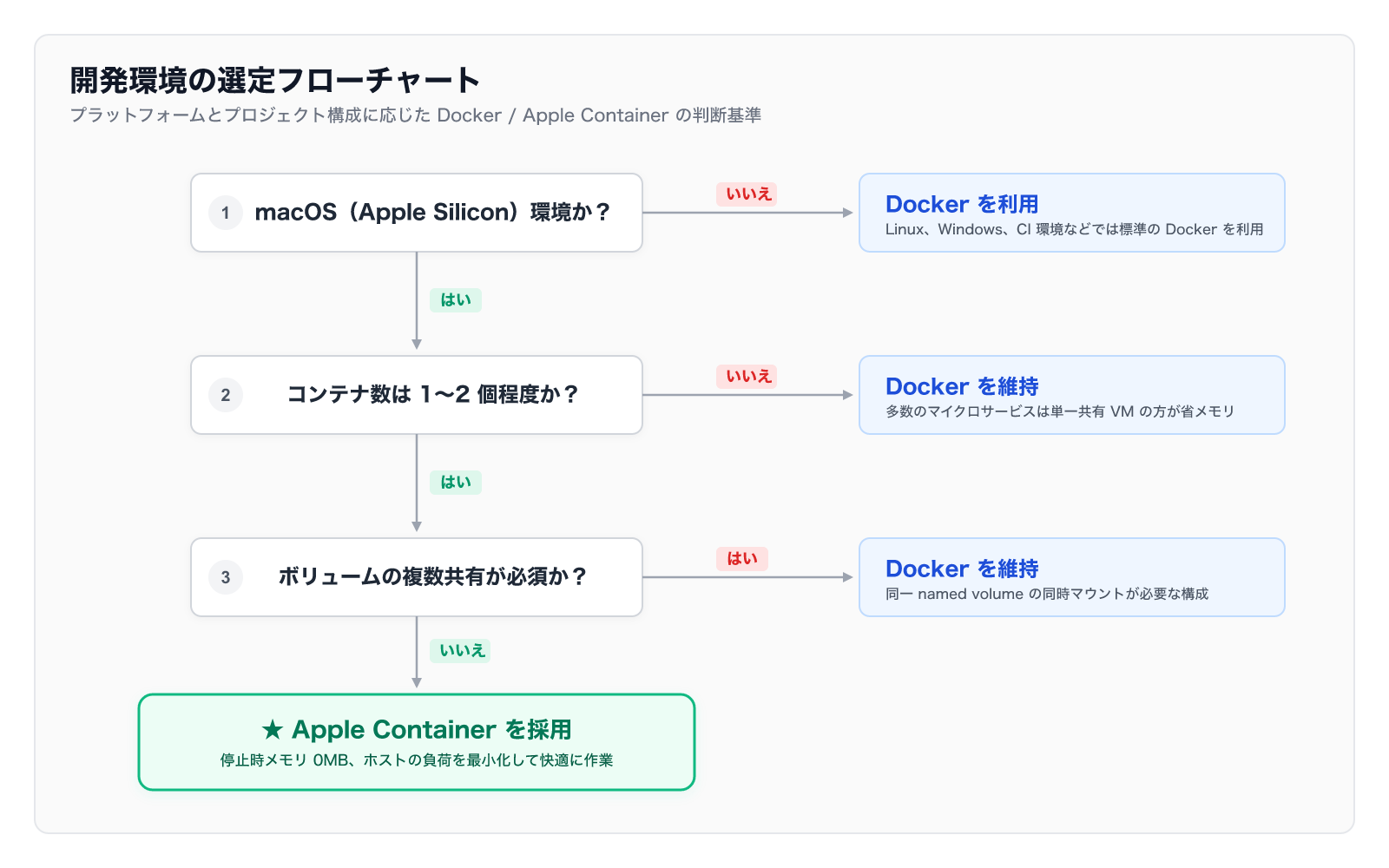
実測と運用検証を通じて見えてきた、Apple Container の客観的な向き・不向きの判断基準は次のとおりです。
Apple Container が向くケース
- macOS(Apple Silicon)上でホストのメモリと軽快さを最優先したい場合: 搭載メモリの容量にかかわらず、ホスト OS の物理メモリ消費やスワップを最小限に抑え、快適な作業レスポンスを維持したい環境に最適です(特に 8GB や 16GB などリソースに限りがある環境では劇的な効果を体感できます)。
- 1〜2 個程度の少数サービスで完結するフロントエンド・API 開発: Web アプリケーション単体や、フロントエンド+小規模 API のような構成では、オーバーヘッドが極めて小さく最大の効果を発揮します。
- タスク終了後にリソースを確実に解放したい場合: 作業終了後にコンテナを破棄すれば、メモリフットプリントが完全に 0 MB に戻るため、作業ごとに気持ちよくリセットできます。
- VM レベルの強固な分離や独立した IP アドレスが必要な検証: コンテナごとに完全な仮想マシンと独立した IP が割り当てられるため、ネットワーク検証やセキュリティ分離の要件に適しています。
Apple Container が向かないケース
- 多数のマイクロサービス(5〜10 以上のコンテナ)が並行稼働する構成: Apple Container は「1 コンテナ = 1 VM」であるため、コンテナを増やすごとに VM のベースメモリ(最低 512MB〜1GB)がホスト上にそのまま足し算されていきます。コンテナ数が多い場合は、単一の共有 VM 内でメモリを融通し合う Docker の方が、結果的に省メモリになる逆転現象が発生します。
- named volume を複数コンテナ間で共有することが設計上不可避なシステム: ブロックデバイスの排他制御により、named volume の同時マウントが構造的に不可能です。
- ホストの管理者権限(sudo)が社内ポリシー等で禁止されている環境:
コンテナ間名前解決のための DNS リゾルバ登録には初回のみ
sudoが必須となるため、厳格な権限制限がある環境ではセットアップが困難です。
ネイティブ GUI ツール「Orchard」の活用
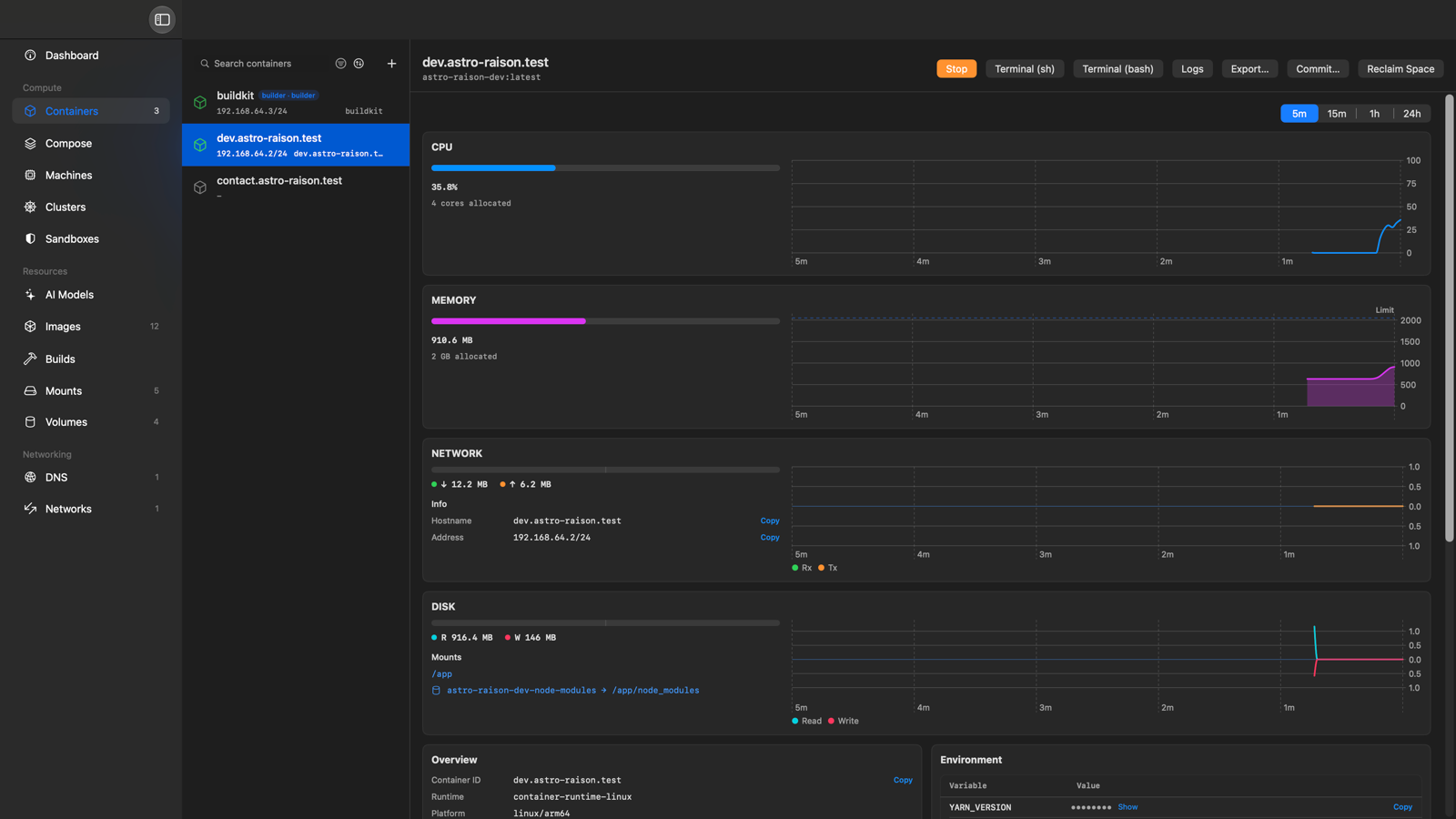
Apple Container は CLI(container コマンド)だけでも十分に実用的ですが、日常の開発体験をさらに向上させるツールとして、オープンソースのネイティブ GUI アプリケーション Orchard が注目を集めています。
# Homebrew Cask による導入
brew install --cask orchard
Orchard が提供するネイティブな開発体験
Docker Desktop を起動すると、Electron 製の巨大な GUI プロセスがそれだけで数百 MB のメモリを消費してしまいます。一方、Orchard は Swift で書かれた macOS ネイティブアプリケーション であり、起動速度・メモリ効率ともに極めて軽快に動作します。
- 直感的なリソース管理: 実行中のコンテナ、仮想マシン、イメージ、ボリュームのステータスを一覧表示し、ワンクリックで起動・停止・削除が可能です。
- リアルタイムな負荷モニタリング: 各コンテナが消費している正確な CPU 使用率やメモリ使用量をグラフで視覚的に監視できるため、前述したようなメモリ不足やスラッシングの兆候を即座に察知できます。
- ログとターミナルへのクイックアクセス:
コンテナの標準出力ログのストリーミング表示や、ワンクリックでのシェル接続(
container exec)が行えます。 - 先進的なローカル AI との統合: Orchard は、Ollama や MLX などの Apple Silicon に最適化されたローカル推論環境をコンテナと連携させる機能を備えており、セキュアな AI 開発サンドボックスの管理にも対応しています。
まとめ
Mac でコンテナ環境を動かす際、多くの開発者にとって馴染みがあるのは Docker(Docker Desktop)であり、「コンテナといえば Docker 一択」と認識されているケースも少なくありません。また、Apple Container の名前を耳にしたことはあっても、「従来の Docker と何が違うのか」「どのような場面で使い分けるべきなのか」が具体的に見えにくい方も多いのではないでしょうか。
両者の最大の違いは、「1 つの巨大な仮想マシンで全体を動かすか(Docker)」、それとも 「コンテナごとに必要な時だけ独立した軽量 VM を起動し、終わったらメモリを完全にゼロへ戻すか(Apple Container)」 という仕組みの設計思想にあります。
Docker は、クロスプラットフォームでの完全な再現性や、複雑な複数コンテナの連携を標準で支える盤石な基盤です。一方で Apple Container は、macOS の仮想化機能を最大限に活かし、ホストマシンの負荷や常駐メモリを最小限に抑えたい場面で輝く、Mac ユーザーにとっての「もう一つの現実的な選択肢」です。
どちらか一方を推奨するのではなく、それぞれの仕組みの違いと特性を理解したうえで、自分のマシンスペックやプロジェクトの規模に合わせて最適なツールを選ぶ(あるいは本記事のように併存させる)ことが大切です。
Mac での開発環境を検討する際の客観的な比較材料として、本記事の実践記録が参考になれば幸いです。
なお、本リポジトリで運用しているコンテナ開発環境や、Astro SSG・GitHub・Cloudflare を組み合わせた自立型コンテンツ配信の全体構成については、静的 HTML 生成 CMS の設計事例でも詳しく解説しています。
開発環境の最適化やヘッドレス CMS 運用基盤の設計・構築のご相談を受け付けています。
お問い合わせ